
Alors qu’Adobe est de plus en plus détesté de ses utilisateurs, de nombreux graphistes tentent de migrer vers un autre outil. Affinity semblait représenter une belle alternative, mais son rachat par Canva n’annonce rien de bon : il y a peu de chances que cette opération se termine bien pour les utilisateurs du logiciel. GIMP est alors présenté comme la seule alternative réellement crédible à Photoshop aujourd’hui. Gratuit, open source et particulièrement puissant, il possède toutefois un défaut qui freine encore de nombreux professionnels : son interface peine à convaincre. Heureusement, plusieurs projets permettent de modifier son apparence et son organisation afin de retrouver un environnement beaucoup plus proche de celui du logiciel d’Adobe.
GIMP, un logiciel puissant desservi par son interface
GIMP, pour GNU Image Manipulation Program, est un logiciel de retouche photo et de création graphique gratuit et open source. Il met à disposition l’ensemble des outils nécessaires aux photographes, illustrateurs et graphistes : gestion des calques, masques, sélections, filtres, correction colorimétrique, détourage, dessin numérique ou encore prise en charge de nombreux formats de fichiers. Grâce à ses nombreuses fonctionnalités et à son système d’extensions, GIMP peut largement rivaliser avec Photoshop et Affinity pour une grande partie des travaux de création et de retouche. La puissance du logiciel n’est donc plus réellement à démontrer.
C’est surtout son interface qui n’a jamais réussi à convaincre tous les utilisateurs. Dans la pratique, elle peut rapidement devenir plus déroutante que productive pour une personne habituée à l’environnement de Photoshop. La nature open source de GIMP a heureusement permis à d’autres projets de venir se greffer autour du logiciel afin de modifier son apparence et ses raccourcis. GIMPshop Reloaded et PhotoGIMP proposent ainsi deux méthodes différentes pour rapprocher son interface de celle du logiciel d’Adobe.
GIMPshop Reloaded, une interface pensée pour les habitués de Photoshop
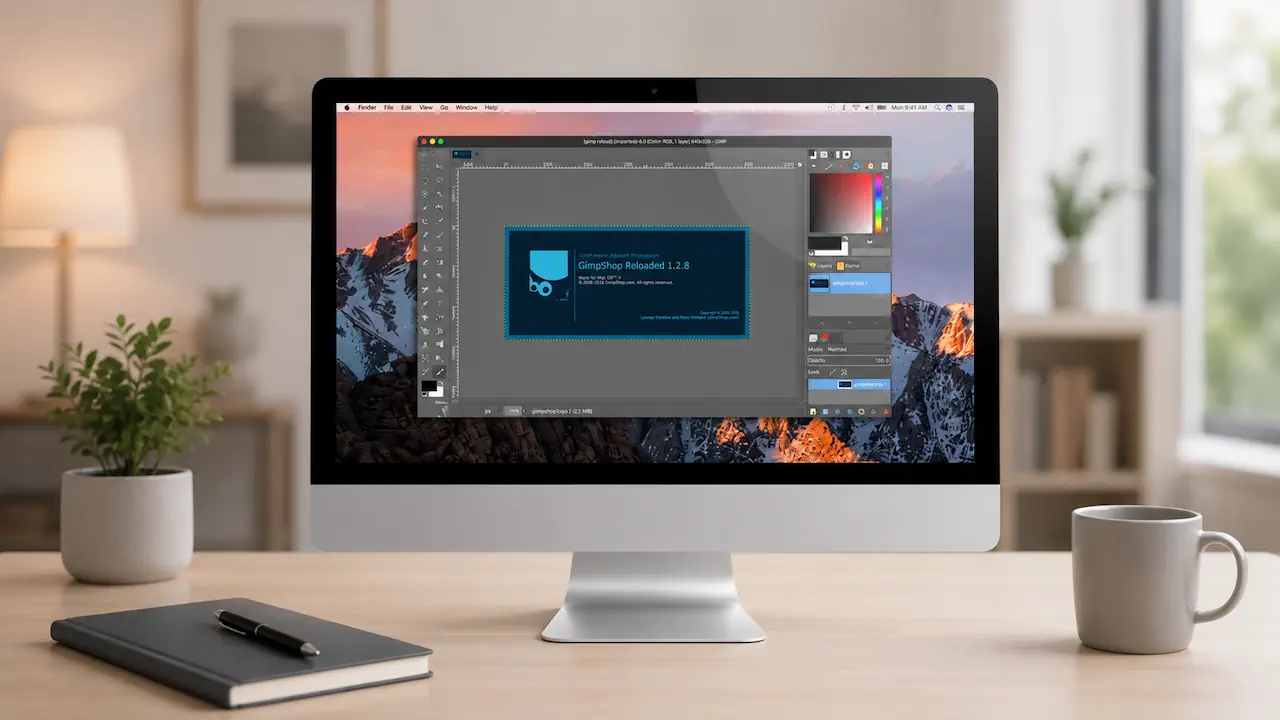
GIMPshop Reloaded est une modification de GIMP conçue pour reproduire l’apparence et les habitudes de travail de Photoshop. Le projet réorganise l’interface, applique un thème plus proche du logiciel d’Adobe et remplace une partie des raccourcis clavier de GIMP par leurs équivalents Photoshop. L’objectif est de réduire le temps d’adaptation des graphistes qui souhaitent abandonner l’écosystème Adobe sans devoir réapprendre entièrement leur environnement de travail. GIMPshop Reloaded reste toutefois une personnalisation de GIMP et non un logiciel indépendant : il est nécessaire d’installer GIMP avant d’appliquer les fichiers de configuration, les thèmes et les extensions du projet.
L’installation dépend du système utilisé. Sous Windows, il faut télécharger l’archive du projet, puis copier ses fichiers dans le dossier de configuration de GIMP, en plaçant séparément l’image de démarrage dans le répertoire consacré aux écrans d’accueil. Sous Linux, le projet propose des scripts d’installation automatique ainsi qu’une méthode manuelle consistant à copier les fichiers dans le dossier de configuration de GIMP. Les instructions disponibles concernent principalement GIMP 2.8 et GIMP 2.10, ce qui rend cette solution assez datée pour les versions plus récentes du logiciel. Un dernier bémol mérite également d’être signalé : le nom GIMPshop possède un passé sulfureux, certaines anciennes distributions ayant été associées à des logiciels malveillants. La version Reloaded affirme clairement être open source et exempte de malware, mais il reste préférable de la télécharger uniquement depuis son site officiel et de vérifier les fichiers avant toute installation.
PhotoGIMP, une transformation plus moderne de GIMP
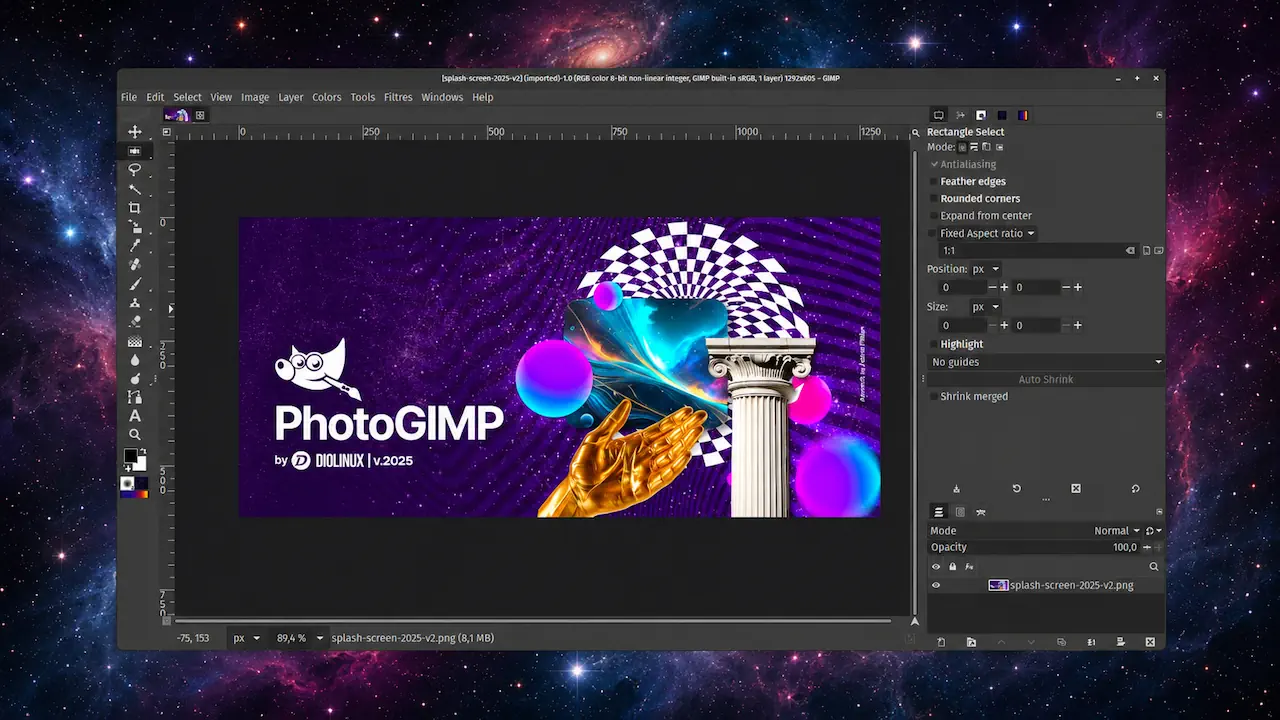
PhotoGIMP est un patch open source développé par la communauté Diolinux pour donner à GIMP une interface et un fonctionnement plus proches de Photoshop. Contrairement à GIMPshop Reloaded, ce projet est adapté aux versions récentes de GIMP, notamment GIMP 3.0 et les versions ultérieures. Il réorganise les outils pour reprendre une disposition familière aux utilisateurs du logiciel d’Adobe, modifie les raccourcis clavier, optimise l’espace de travail et ajoute un écran de démarrage personnalisé. PhotoGIMP ajuste également plusieurs fichiers de configuration liés aux panneaux, aux préférences, aux modèles de document et à l’organisation générale de l’interface. Il ne remplace donc pas GIMP, mais applique une série de réglages qui facilitent la transition depuis Photoshop.
Avant l’installation, il faut disposer de GIMP 3.0 ou d’une version plus récente, lancer une première fois le logiciel, puis le refermer afin qu’il crée ses dossiers de configuration. Il est vivement conseillé de sauvegarder ces dossiers, car PhotoGIMP remplace les paramètres existants. Sous Windows, il faut télécharger l’archive officielle, copier le dossier « 3.0 », puis le coller dans %APPDATA%\GIMP en acceptant le remplacement des fichiers. Sous macOS, ce même dossier doit être placé dans ~/Library/Application Support/GIMP, tandis que sous Linux, les fichiers extraits sont copiés dans les dossiers cachés .config et .local du répertoire personnel. Une fois GIMP relancé, la nouvelle disposition, les raccourcis de type Photoshop et les autres modifications sont immédiatement appliqués. Pour éviter les versions non officielles, il est préférable de récupérer PhotoGIMP directement depuis le site officiel du projet.
Quelle solution choisir pour donner à GIMP l’apparence de Photoshop ?
GIMP constitue aujourd’hui une alternative crédible à Photoshop, mais son interface reste un obstacle important pour les utilisateurs habitués aux logiciels d’Adobe. GIMPshop Reloaded permet de retrouver une organisation plus familière, mais son ancienneté, sa compatibilité limitée avec les versions récentes de GIMP et le passé controversé du projet invitent à la prudence. PhotoGIMP apparaît donc comme la solution la plus intéressante pour moderniser l’interface de GIMP, retrouver des raccourcis proches de ceux de Photoshop et faciliter la transition vers un logiciel gratuit et open source. Cette personnalisation ne transforme pas complètement GIMP en Photoshop, mais elle permet d’en rapprocher suffisamment l’apparence et le fonctionnement pour réduire considérablement le temps d’adaptation.