

Sous Windows, il n’est pas rare de se retrouver face à un fichier impossible à supprimer, déplacer ou renommer. Le système affiche alors un message indiquant que l’élément est utilisé par un autre programme, sans donner davantage de détails. Pendant longtemps, un utilitaire nommé Unlocker s’est imposé comme la solution de référence pour contourner ce type de blocage. Toutefois, ce logiciel n’est plus maintenu depuis des années, ce qui pose des problèmes de compatibilité et de sécurité sur les versions récentes de Windows. Dans ce contexte, LockHunter s’impose aujourd’hui comme une alternative crédible et actualisée, capable de prendre le relais pour identifier et lever les verrous appliqués aux fichiers et dossiers récalcitrants.
Pourquoi Windows bloque certains fichiers ?
Le blocage d’un fichier sous Windows 10 et 11 n’est généralement pas un dysfonctionnement, mais un mécanisme de protection volontaire du système d’exploitation. Lorsqu’un fichier est ouvert ou utilisé par un programme, Windows empêche toute modification concurrente afin d’éviter des incohérences ou des pertes de données. Cela peut concerner un document ouvert dans un logiciel bureautique, une image en cours d’édition ou encore un fichier système sollicité par un service en arrière-plan. Dans ces situations, le verrouillage est temporaire et disparaît dès que le programme concerné libère la ressource.
Cependant, certains blocages sont moins évidents. Des processus tournant en tâche de fond, comme des antivirus, des services d’indexation ou des outils de synchronisation, peuvent conserver un accès ouvert sur un fichier sans que l’utilisateur en ait conscience. Il arrive également que des programmes se ferment mal et laissent des verrous actifs, rendant le fichier inaccessible même après redémarrage partiel. Dans d’autres cas, des logiciels malveillants utilisent volontairement ce mécanisme pour empêcher la suppression de fichiers qu’ils exploitent, compliquant ainsi leur éradication.
Il est essentiel de rester prudent face à ces situations. Un fichier peut être bloqué parce qu’il est en cours d’écriture, par exemple lors d’une copie, d’un téléchargement ou d’une mise à jour. Forcer son déblocage dans ce contexte peut entraîner une corruption des données ou un comportement instable du programme concerné. LockHunter doit donc être utilisé en connaissance de cause, uniquement lorsque l’on souhaite supprimer ou débloquer immédiatement un fichier et que l’on est certain que cette action ne mettra pas en péril l’intégrité du système ou des données en cours de traitement.
LockHunter, un outil clair pour identifier l’origine du blocage
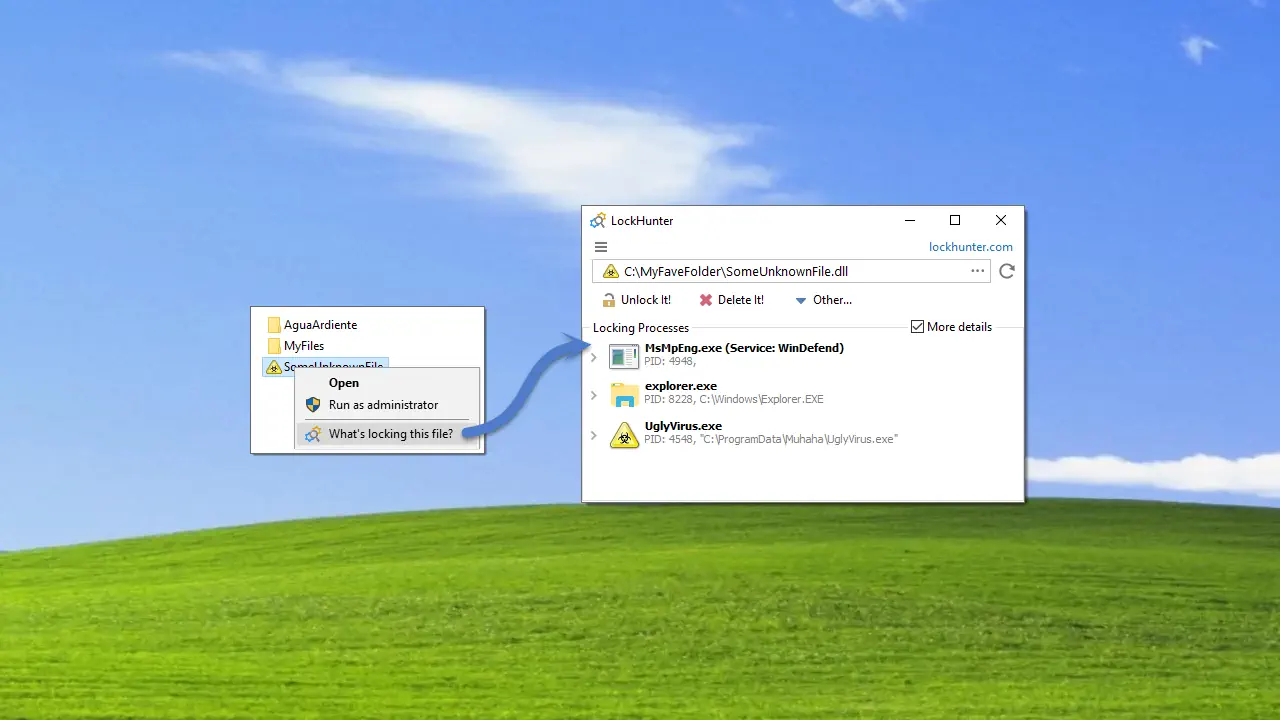
L’un des principaux atouts de LockHunter réside dans sa capacité à expliquer précisément pourquoi un fichier est bloqué. Contrairement au message générique affiché par Windows 10 ou 11, le logiciel identifie le ou les processus responsables du verrouillage. Il indique s’il s’agit d’un programme utilisateur, d’un service système ou d’un autre composant actif en arrière-plan. Cette transparence permet de prendre une décision éclairée avant toute action, plutôt que d’agir à l’aveugle.
LockHunter propose plusieurs options adaptées aux besoins réels des utilisateurs. Il est possible de simplement déverrouiller un fichier afin de le déplacer ou de le renommer, sans le supprimer. Cette approche est particulièrement utile lorsque le fichier n’est pas problématique en soi, mais juste coincé à cause d’un processus temporaire. Pour les situations plus radicales, le logiciel permet également de forcer la suppression. Contrairement à de nombreux utilitaires similaires, LockHunter envoie les fichiers supprimés dans la corbeille de Windows. Cette fonctionnalité apporte une sécurité supplémentaire, car elle autorise la récupération en cas d’erreur ou de mauvaise manipulation.
Le logiciel va plus loin en proposant des options avancées, comme la suppression au prochain redémarrage du système. Cette méthode est pertinente lorsque le fichier est verrouillé par un composant qui ne peut pas être arrêté pendant une session active. En différant l’opération au démarrage suivant, LockHunter agit avant que les processus bloquants ne soient relancés. Cette approche limite les risques et augmente les chances de succès, notamment pour les fichiers profondément intégrés au fonctionnement du système.
Une boîte à outil pour débloquer les fichiers sur Windows 10 et 11
LockHunter s’adresse aussi bien aux utilisateurs avancés qu’aux personnes moins technophiles confrontées ponctuellement à un fichier récalcitrant. Son intégration au menu contextuel de l’explorateur Windows rend son utilisation intuitive, sans nécessiter de manipulations complexes. En quelques clics, il est possible d’obtenir une vue détaillée de la situation et de choisir l’action la plus appropriée.
Dans un contexte de maintenance ou de nettoyage du système, LockHunter se révèle particulièrement utile. Il facilite la suppression de résidus de logiciels désinstallés, de fichiers temporaires bloqués ou de dossiers laissés par des programmes mal conçus. Il peut également jouer un rôle dans la lutte contre certains malwares, en permettant de supprimer des fichiers volontairement protégés par des processus malveillants. Néanmoins, il ne remplace pas un antivirus et doit être considéré comme un outil complémentaire, à utiliser avec discernement.
LockHunter : un indispensable pour tous les utilisateurs Windows
Face à l’abandon d’Unlocker et aux limitations des messages d’erreur de Windows 10 et 11, LockHunter s’impose comme une solution actuelle, fiable et pédagogique pour gérer les fichiers bloqués. Il ne se contente pas de forcer une suppression, mais explique les causes du problème et propose plusieurs niveaux d’action, du simple déblocage à la suppression différée. Son choix de placer les fichiers supprimés dans la corbeille renforce la sécurité d’utilisation, même pour des manipulations sensibles. Utilisé avec prudence et compréhension, LockHunter devient un allié précieux pour reprendre le contrôle sur des fichiers que Windows refuse obstinément de lâcher.

