
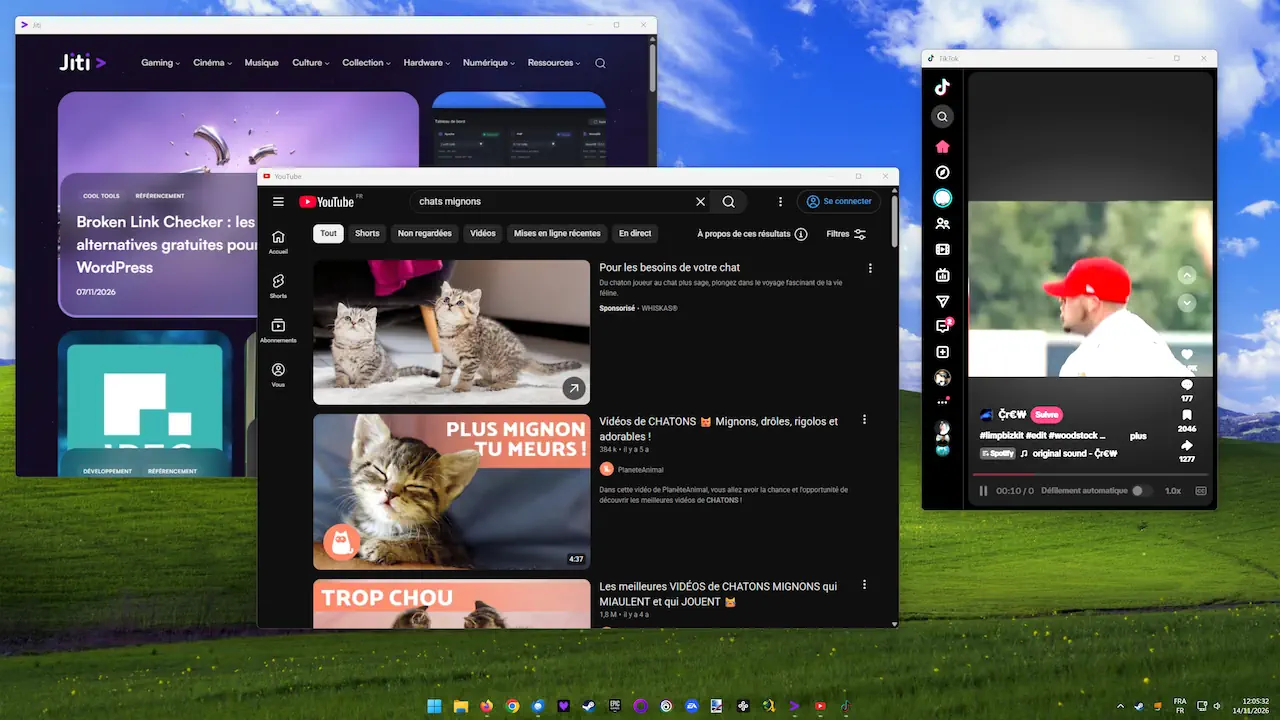
J’utilise quotidiennement de nombreuses applications web et, avec ma configuration multi-écrans, j’aime les positionner à des endroits précis pour organiser mon espace de travail. Pour éviter les distractions liées au navigateur, comme les onglets, les menus ou la barre d’adresse, je voulais pouvoir les ouvrir dans des fenêtres indépendantes, comme de véritables logiciels Windows. C’est pourquoi j’ai créé un petit script gratuit permettant de convertir une URL en fichier EXE.
Comment convertir une URL en application Windows ?
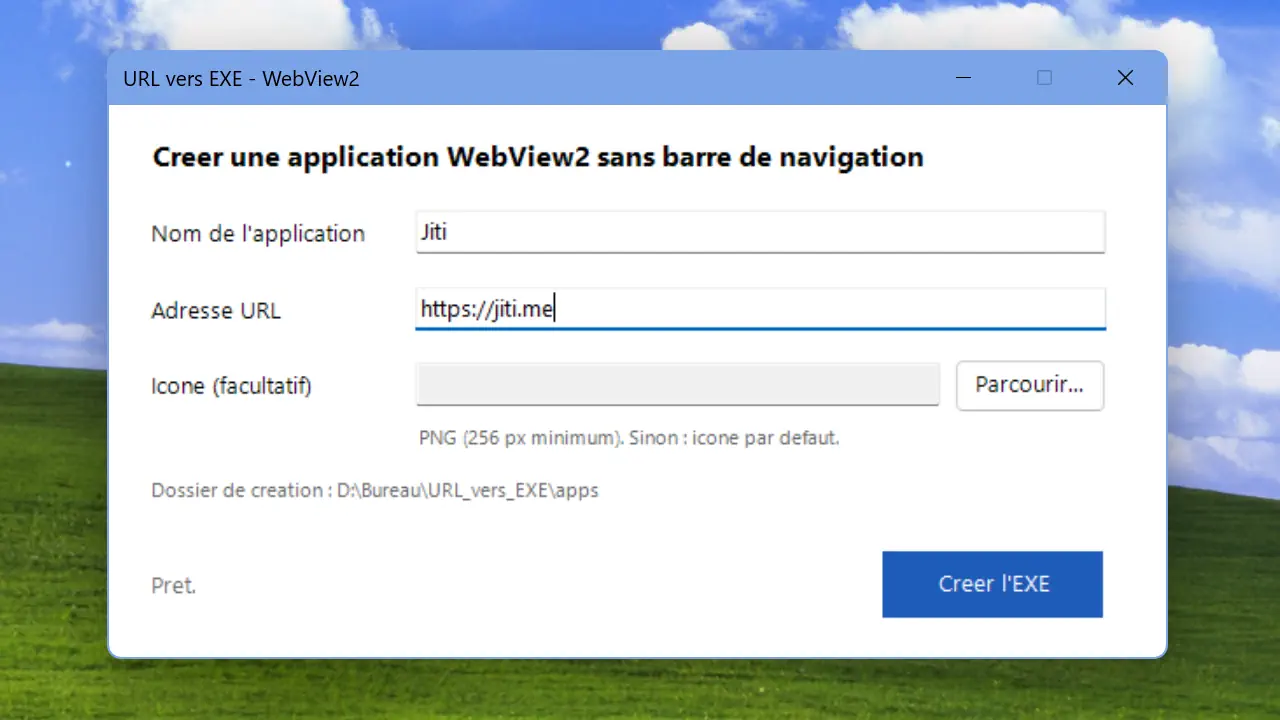
Le fonctionnement du convertisseur est très simple et ne nécessite aucune connaissance en programmation. Il suffit de décompresser les fichiers dans un dossier, puis de lancer le fichier URL_vers_EXE.bat pour accéder à l’interface de création.
Le programme demande seulement trois informations : le nom de l’application, l’URL du site web et éventuellement une icône personnalisée. Cette dernière doit être au format PNG, avec une résolution minimale de 256 × 256 pixels, mais une icône par défaut est prévue si vous n’en fournissez pas.
Une fois les informations renseignées, un clic sur le bouton de création permet de générer le fichier exécutable. Les applications sont automatiquement enregistrées dans le dossier apps, créé à côté des fichiers du script.
Chaque fichier EXE peut ensuite être lancé indépendamment, sans avoir besoin de conserver le générateur. Le site web s’affiche dans une fenêtre Windows classique, redimensionnable et dépourvue de barre d’adresse, de menus ou d’onglets.
Comment fonctionne WebView2 sous Windows ?
Pour afficher les sites web dans une fenêtre indépendante, le convertisseur utilise Microsoft Edge WebView2, une technologie permettant d’intégrer du contenu web directement dans une application Windows. Elle repose sur le moteur Chromium, également utilisé par le navigateur Microsoft Edge.
Contrairement à ce que l’on pourrait penser, il n’est pas nécessaire d’avoir le navigateur Microsoft Edge installé pour utiliser les applications générées. C’est le composant Microsoft Edge WebView2 Runtime qui est indispensable au fonctionnement des fichiers EXE.
Ce composant est déjà présent sur Windows 11 et sur la grande majorité des installations de Windows 10. Si ce n’est pas le cas, il peut être téléchargé gratuitement depuis le site officiel de Microsoft.
L’intérêt de cette solution est de profiter d’un moteur web moderne sans développer un navigateur complet pour chaque application. Les fichiers EXE utilisent le composant WebView2 déjà installé sur le système, ce qui évite d’intégrer le moteur Chromium dans chaque application.
Note : J’ai testé les applications générées sur ma machine et aucun avertissement de sécurité ne s’est affiché lors de leur lancement. Toutefois, les fichiers EXE ne disposent pas de signature numérique, ce qui signifie que Microsoft Defender SmartScreen peut afficher un avertissement de sécurité sur certains ordinateurs, notamment lorsque le fichier est peu connu ou rarement téléchargé.
Un convertisseur gratuit et libre
J’ai choisi de partager ce convertisseur gratuitement, sous licence copyleft, pour que chacun puisse l’utiliser, le modifier et le redistribuer. Vous pouvez donc l’adapter à vos besoins ou vous en servir comme point de départ pour vos propres projets.
Le programme repose principalement sur deux fichiers, un script Batch (.bat) et un script PowerShell (.ps1). Ces fichiers peuvent être ouverts et modifiés avec n’importe quel éditeur de texte, comme le Bloc-notes ou Notepad++.
Si vous apportez des corrections, ajoutez des fonctionnalités ou trouvez des moyens de simplifier le fonctionnement du convertisseur, n’hésitez pas à me partager vos améliorations. L’idée est avant tout de proposer un petit outil pratique, accessible et facile à faire évoluer.
Des webapps dans Windows !
Je cherchais simplement un moyen gratuit et rapide de transformer mes applications web préférées en fenêtres Windows indépendantes, sans les distractions habituelles d’un navigateur. N’ayant pas trouvé de solution qui corresponde exactement à mes attentes, j’ai préféré créer ce petit convertisseur URL vers EXE et le partager. Rien de révolutionnaire, mais il fait exactement ce dont j’avais besoin, sans fonctionnalités superflues.